本文目的
键盘的PCB与其他电子元器件里面的PCB有所不同,需要一些颜值和声音(玄学)上的改变来吸引顾客,其中最著名的就是owlab的suit、spring系列pcb:黑芯,沉金,漏线。同时还有IRIS65等pcb采用黑芯,线路单独上颜色的pcb。
最近这几天没有继续折腾pcb代码功能了,试一试这些奇奇怪怪的东西,当然目前还没有合适的板子(和钱)去打样。
PCB基本介绍
要知道各种PCB的效果是怎么做的,就需要首先知道PCB的基本结构和其中的一些术语。
结构
对于键盘的FR-4双层板来说,我们可以这样理解其结构:
PCB的基础(core)是一张FR-4板(通常是黄白色的,很丑,但也有黑色磨砂质感的,很贵),在这个线路上,会蚀刻一层铜(copper),是你画的线路和焊盘。然后,为了保护线路,pcb最上层还会有一层阻焊(solder),可以理解成一层油漆,也就是导致pcb出现黑白绿等多种不同颜色的东西。当然,焊盘是不能被阻焊覆盖,要露出来焊东西的,这种给阻焊留空的工艺我们叫做开窗。
所以简单理解,PCB从里到外就是这三层结构:FR-4基板、铜线路、阻焊。
铺铜
所以铺铜,其实是一种另类的走线,铺铜一般用在GND线路上面,增加接地性能。在链接完出了GND的所有线路之后,还会剩下很多空位置是没有走线的,这时候我们就可以用铺铜把这些位置用铜填起来,并给将其作为一大块GND线路连接各个GND焊盘。
不同类型PCB方案分析
黑色 漏线(owlab)
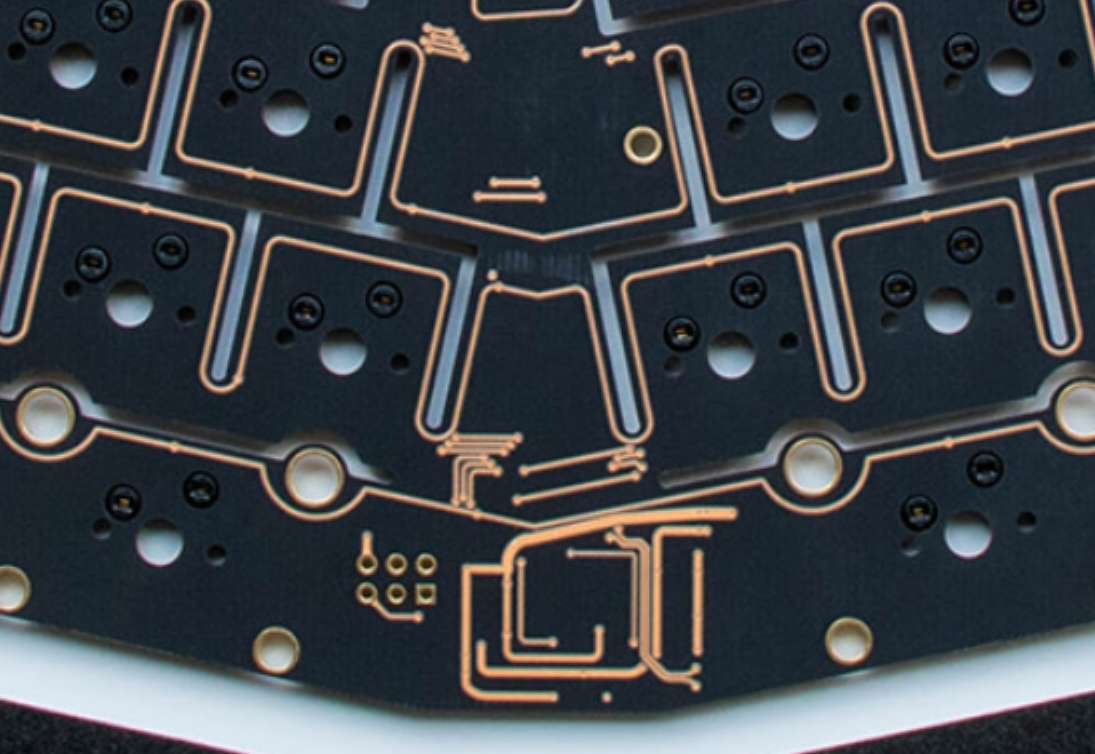
最经典的spring、suit80的pcb样式,线是铜色的(而不是金色,这个线路的颜色和焊盘沉金的颜色是不一样的,这个线路更偏红),板材是黑色的。
其思路为:
- 不铺铜,GND也用走线连接(不过一般GND、VCC走线会稍微宽一点)
- 透明阻焊
- 黑芯板材
不铺铜的原因很简单,露出来一大块一大块的铜太丑了
所以要制造这种pcb,主要是对工厂要求高:黑芯板材、透明阻焊
目前找到能做这两种的只有猎板网
白色 漏线
观感效果与上面的类似,都是露出了金色的走线,但是实际上设计思路很不一样
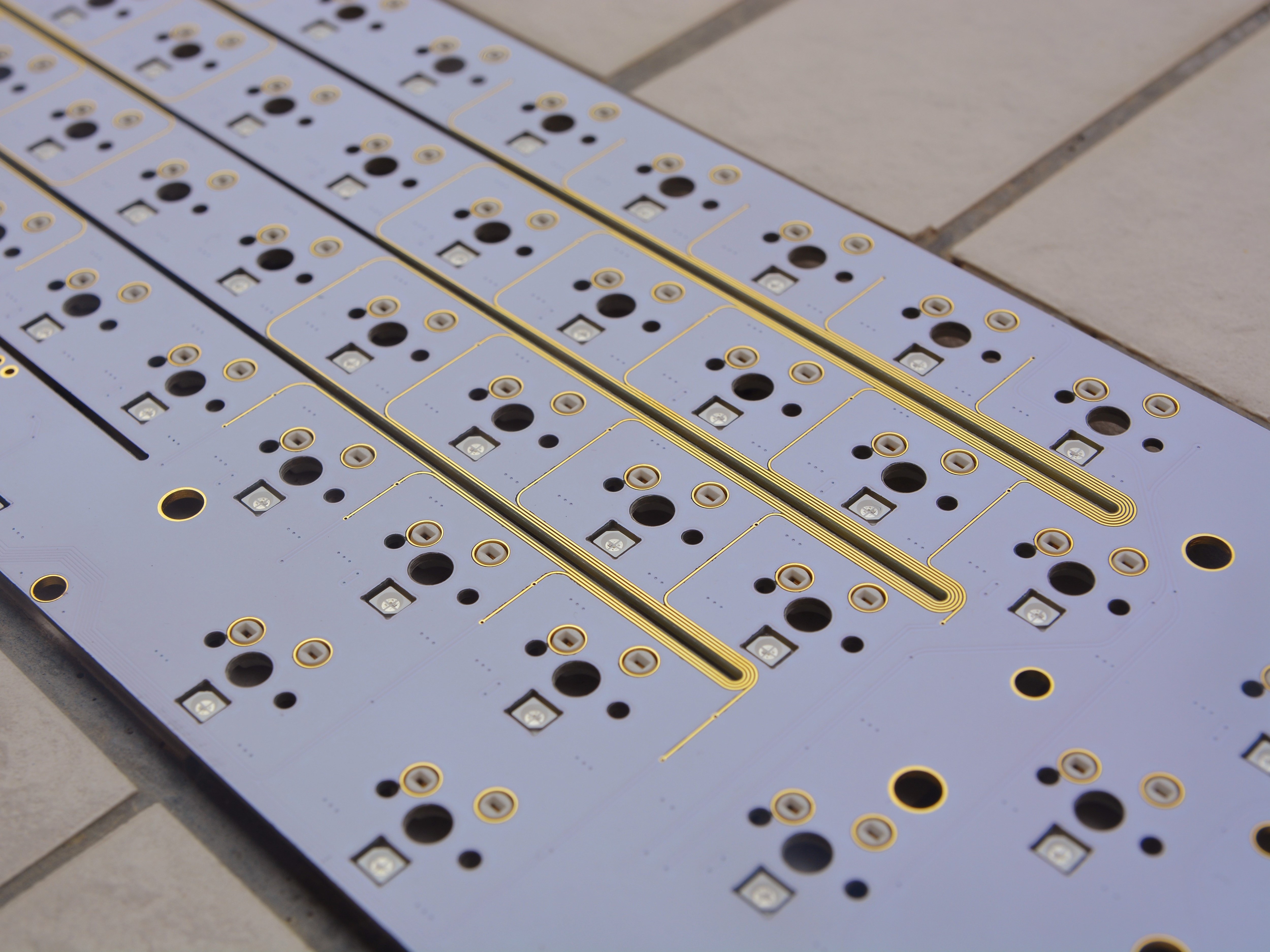
之前我们提到过,阻焊是可以开窗的,而正常情况下只有需要焊接的焊盘是露出来的。而这张PCB不一样,他给导线也开窗了,也就是说导线上面是没有阻焊的。
这个操作很简单,在立创eda就可以完成:点一下导线,右边的属性栏中会有一个开窗选项,点一下就给你的导线开窗了。
仔细对比可以发现,这张板子的导线和上面ow板子的导线都是金色的,但是色调却不一样:ow板子的是偏红的铜色、这一张板子其实是和沉金焊盘一样的灿金色。
铜裸露出来很容易氧化,所以实际上这个板子漏的线上面还沉金保护了。
不推荐这种设计:裸露的导线容易被短接出问题,而且焊接的时候一不小心沾了一点锡到导线上面就真的寄了。如果非要用这种设计的话,请只给按键矩阵的走线开窗,其他位置的导线为了安全起见不要开窗。
黑色 彩色走线
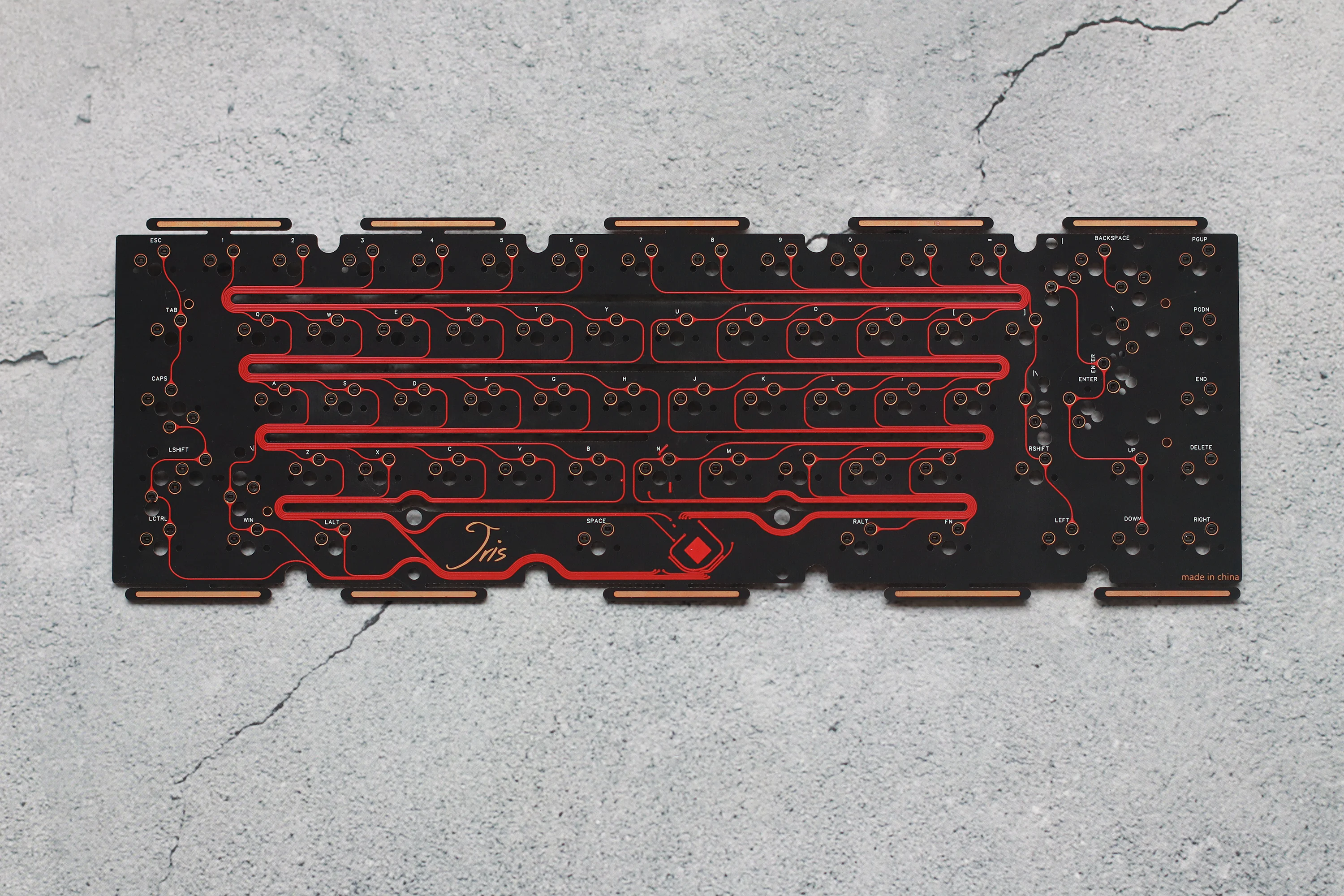
最初见到这种PCB是在Iris 65上面
与owlab的pcb相同的点是在于,都采用黑芯板材并将其露了出来
不同的点是这张PCB的走线采用了红色阻焊覆盖
所以这张板子的思路为:
- 不铺铜
- 黑芯板材
- 除导线以外全部开窗
这张板子的省去了透明阻焊的钱,会比ow那种便宜一些,至于哪个好看就见仁见智了。
难点在于,如何只给导线上阻焊,而其他位置全部开窗的。这个操作稍微难一些,在下一节详细介绍。
第三种PCB板子画法教程
在立创eda中,要么选择导线给他开窗,要么自己到阻焊层画一个区域,这个区域内就开窗了。
这里提到了阻焊层这个概念,这一层是在画pcb时常常被忽略的一层。一般来说,默认给焊盘开窗而其他地方不开,所以阻焊层就没什么人去管了。
阻焊层是负逻辑的,也就是说,你在阻焊层画了一个形状,这一块就进行开窗了,而没画东西的地方就任然保留阻焊。
那么要画出Iris65的pcb效果,就要在阻焊层画出所有没有导线的地方的形状。立创eda目前没有区域选择或者反向选择的功能,所以需要手动描摹出导线意外区域的形状,想想给不是给人干的。
那有没有什么办法,可以自动在没有导线的地方画满呢?答案是铺铜
我们需要在线路层,创造一个不属于任何网络(no-net)的铺铜,然后将其转移到阻焊层即可。就这么简单
但是遗憾的是,立创eda的铺铜不支持创建不属于任意网络的铺铜,所以我们只能求助于其他功能更强大的eda。
这里我们选择了Altium Designer(简称AD),版本使用AD17版本。因为嘉立创的pcb可以导出为AD,而在其官网说明中,导出兼容性最好的是17版本。
提前准备
修改板子大小
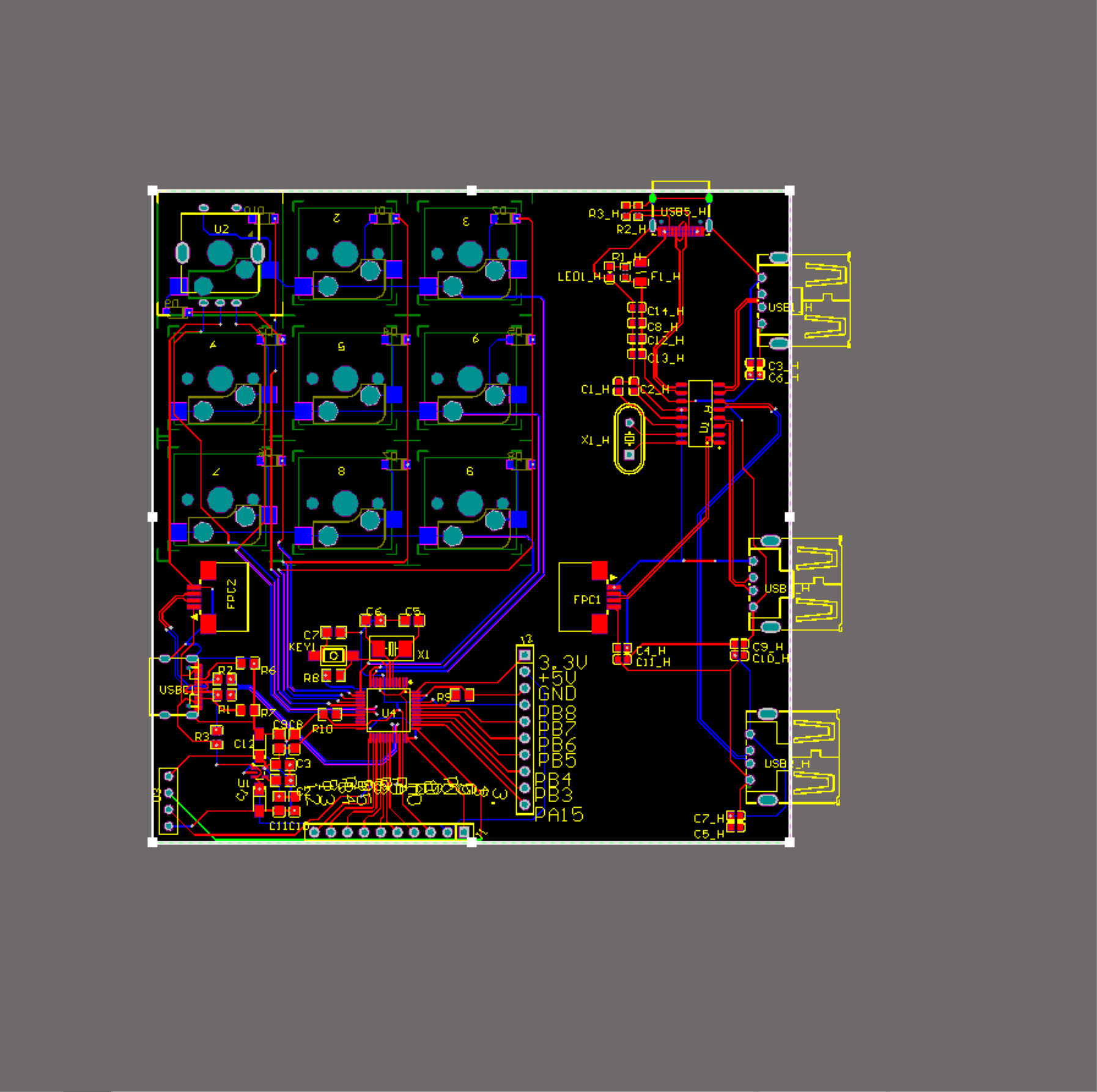
嘉立创导出pcb到ad以后,pcb的边框是比在立创eda中要大的:
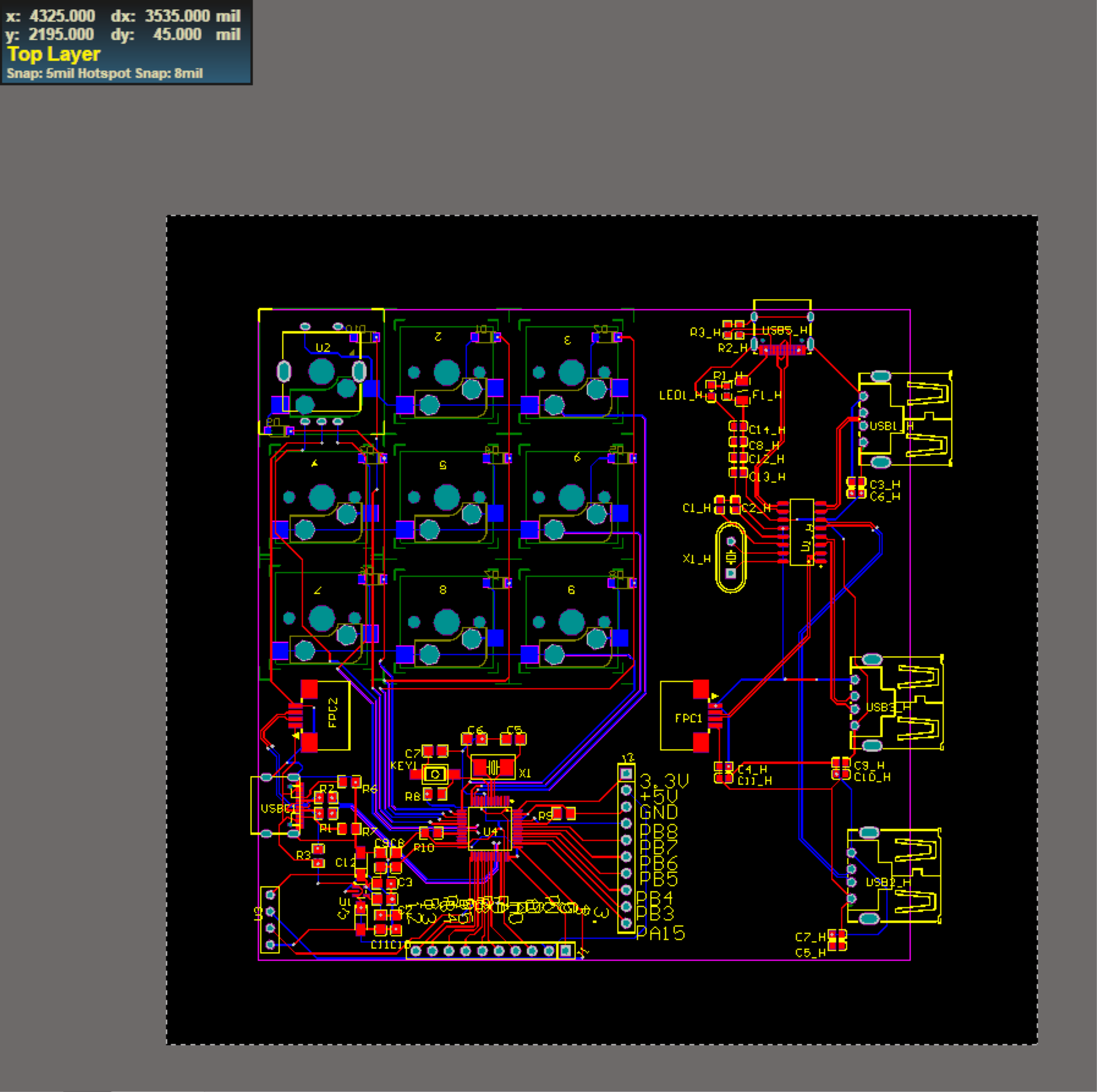
我们需要先修改一下大小,首先删掉立创导出的边框(这个一般会有bug),在下方切换到Keep-Out Layer,然后按住P+L在这一层开始画线,画出你想要的边框。
ad中的多选是按住shift不放开,按住shift选中你画的边框。
然后在菜单>设计>板子形状中点击按选择对象定义,板子就变小了:
修改铺铜规则
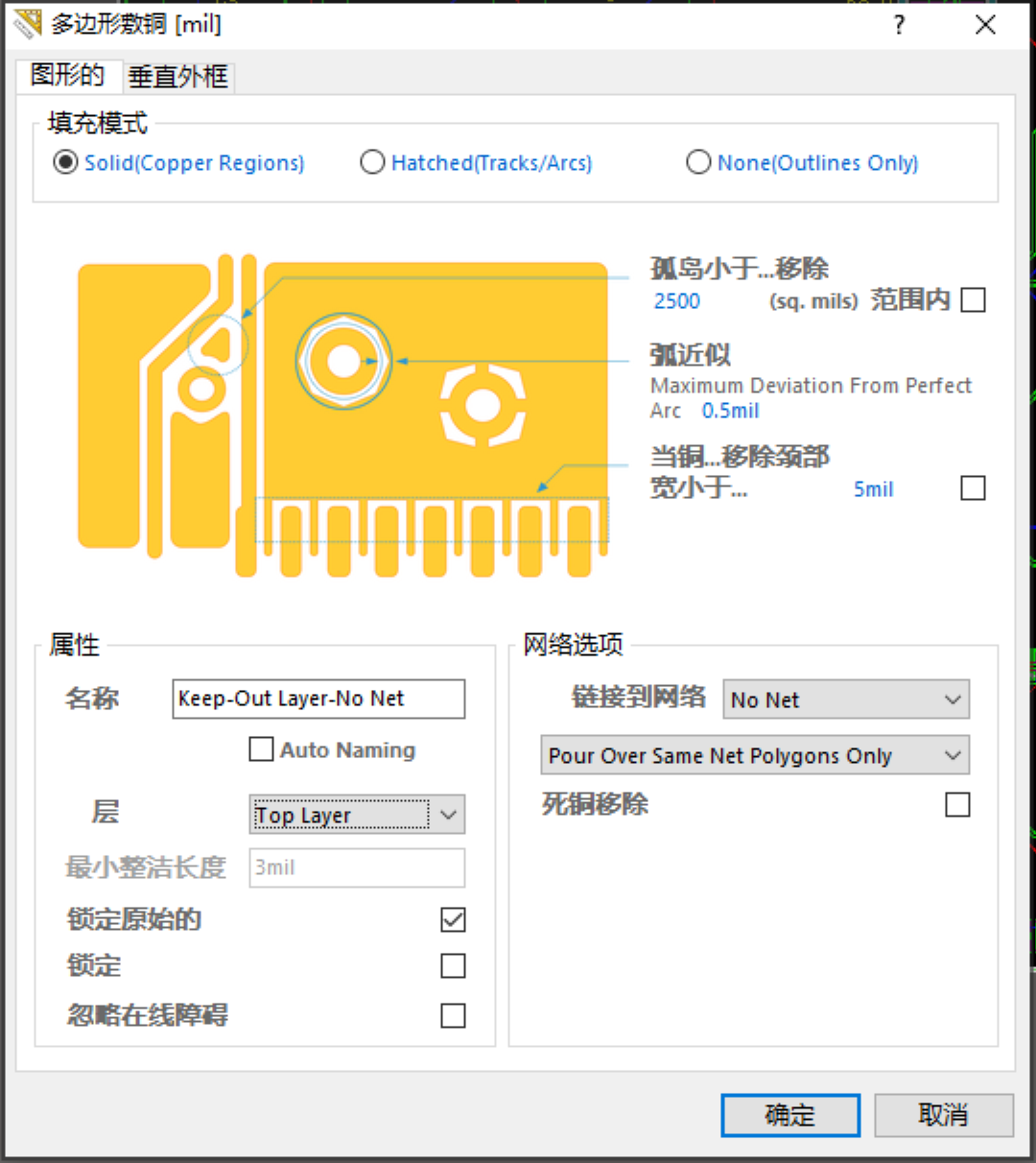
铺铜的时候,线路和铺铜之间肯定是有一段距离的,同时太小的地方也不会铺铜。但是我们只是借助铺铜来画开窗的区域,希望是能在没有导线和焊盘的地方全部铺铜,然后再转移到阻焊层。所以需要修改一下铺铜规则:
参考文章Altium Designer 敷铜间距规则设置lijinaaaaa的博客-CSDN博客覆铜间距,将铺铜间距设为0(或者很小的数)
创建铺铜
规则如下:
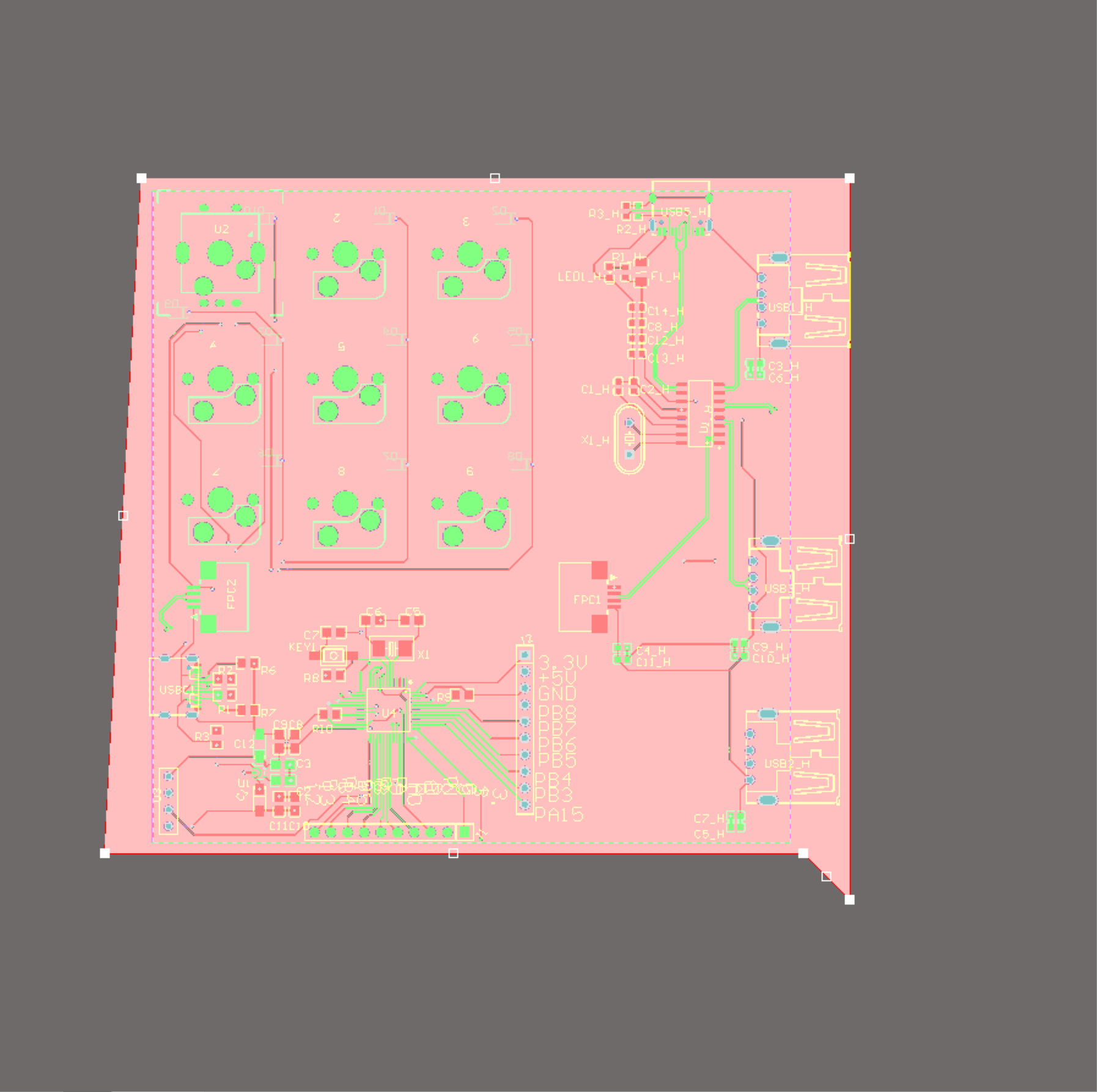
创建完以后是这样的:
转移到阻焊层
选择铺铜,右键>多边形操作>Explod Selected Polygons to Free Primitives,变成这样:
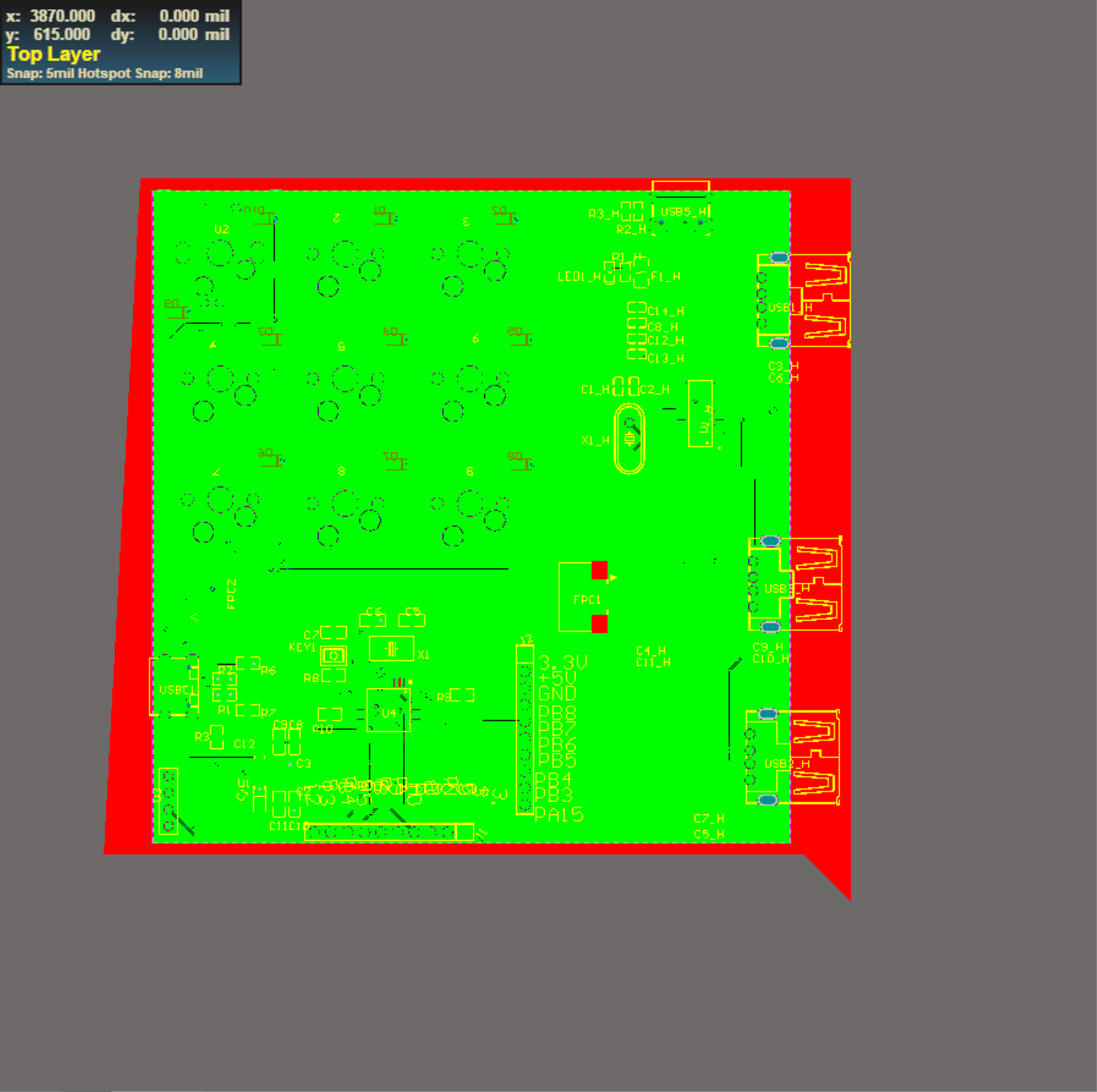
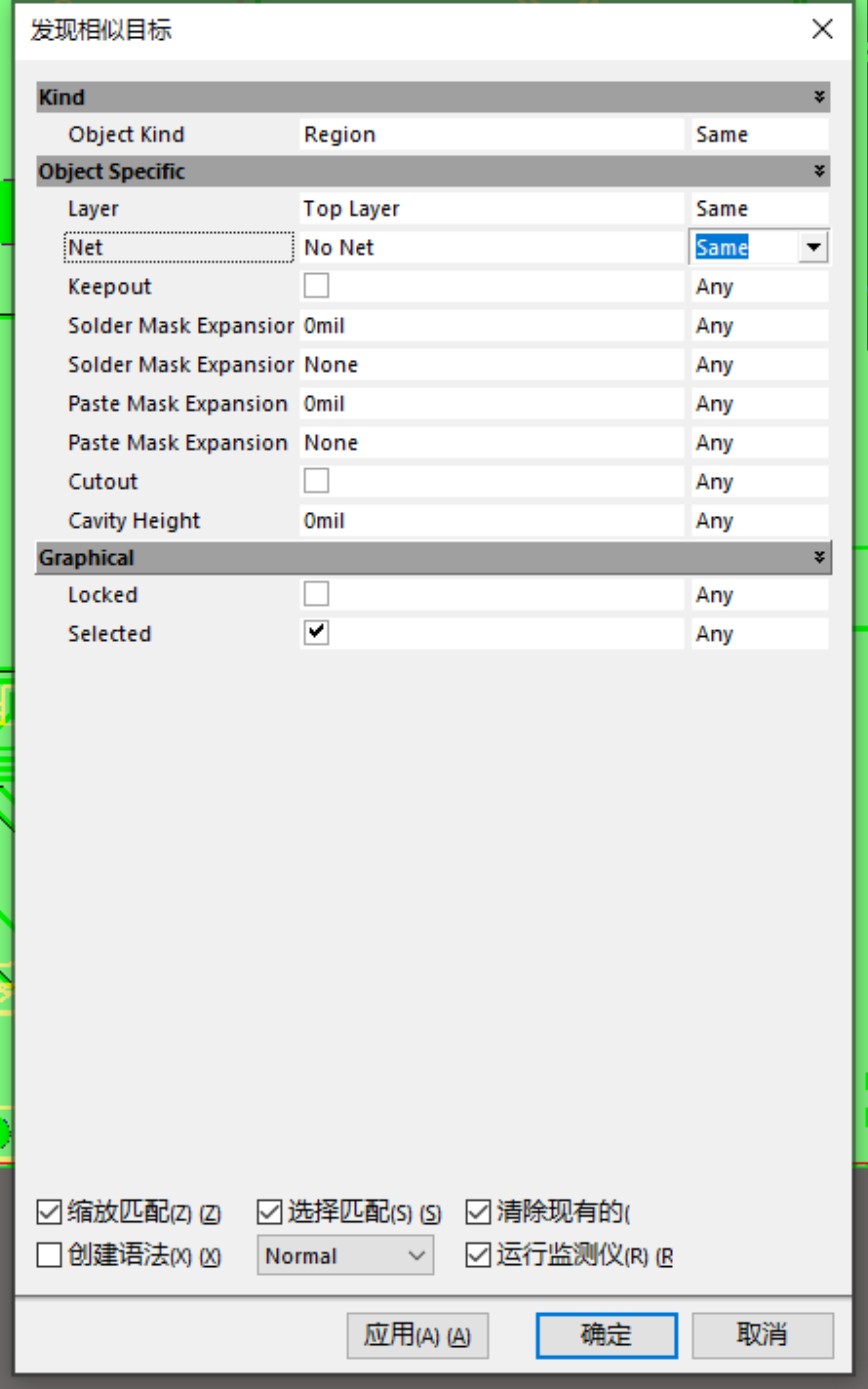
把外面不要的红色删掉,选择板子里面的铺铜,右键>查找相似对象,选择同一层,同类型,同网络(No Net)的对象:
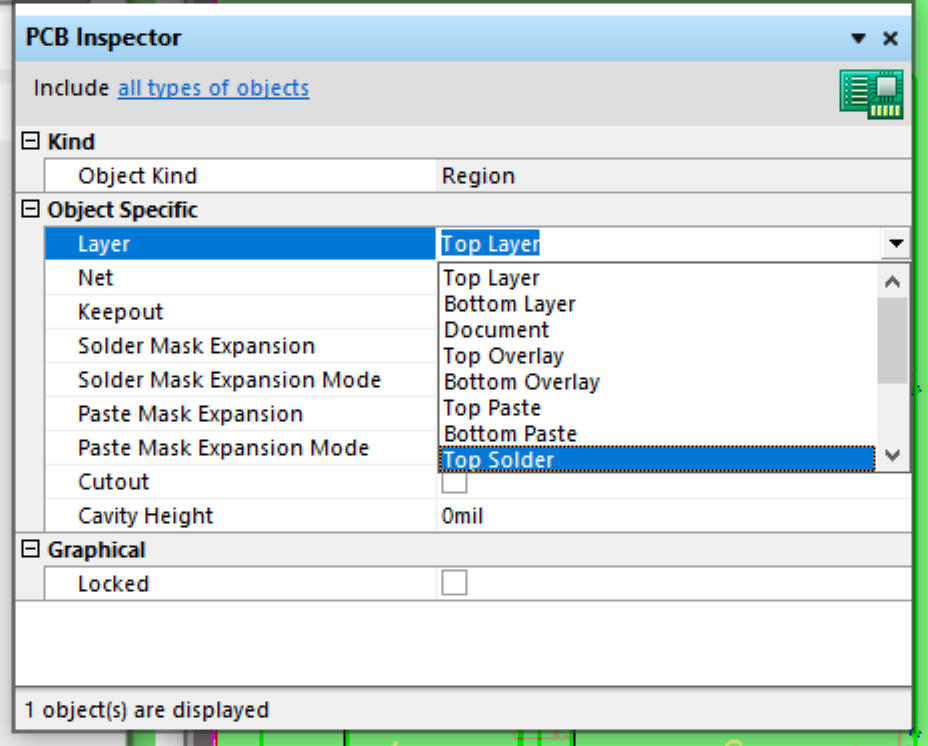
选中以后,修改到阻焊层:
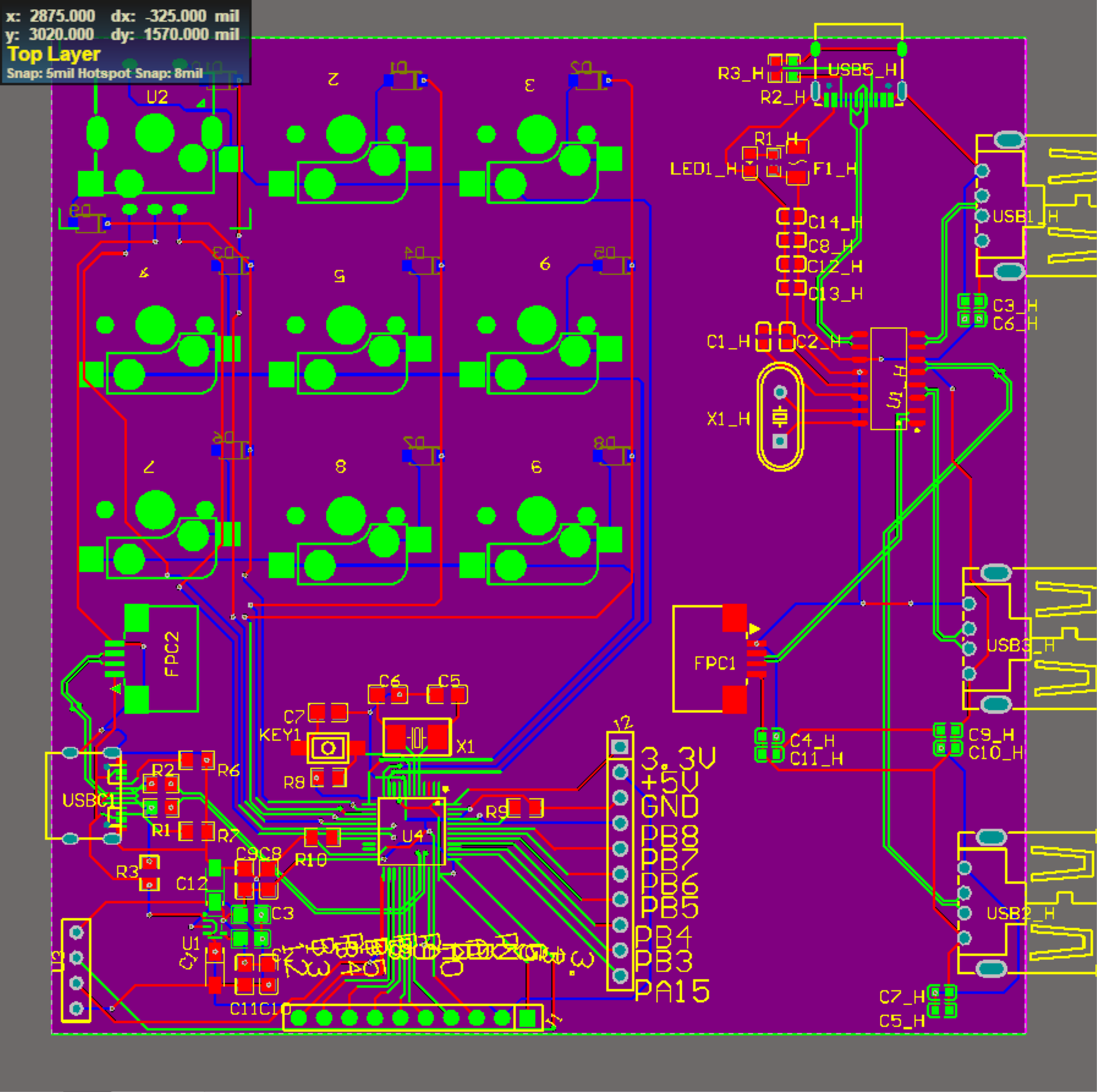
板子变成了这样:
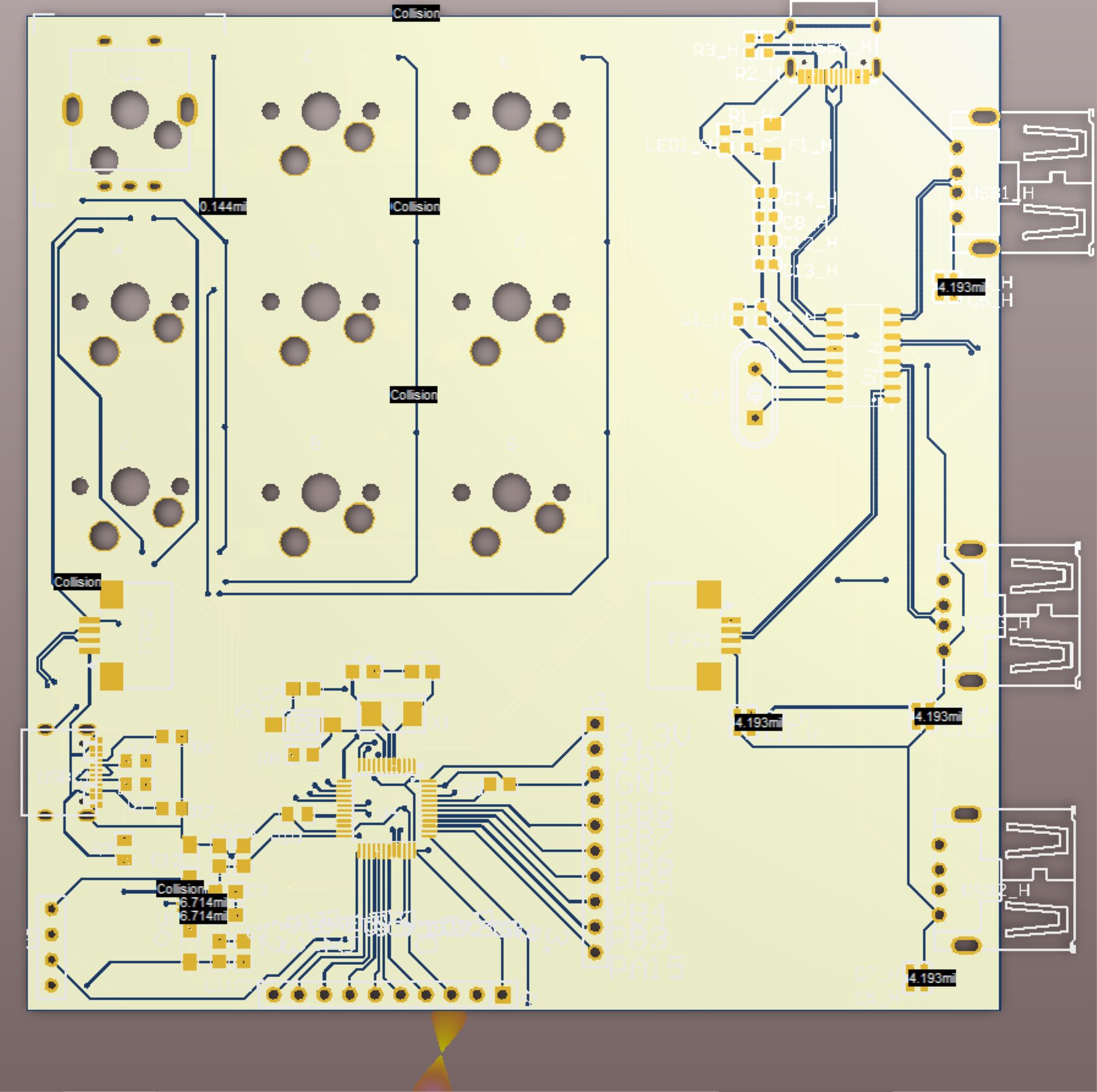
到3D模式查看,发现已经成功了:
AD输出Gerber
既然已经用AD改板子了,那转回立创EDA再导出Gerber又会多一次风险,倒不如直接导出Gerber。
这里不再赘述,给出立创官方AD打板的指导技术指导:Altium Designer输出Gerber文件步骤 (jlc.com)
渲染AD PCB
AD自带的3D浏览只是能看级别的,所以顺带学习了一下怎么渲染PCB,这里也是全程跟教程走的,直接给教程了:
需要用到KeyShot软件,大概安装包1G多,网上很多破解